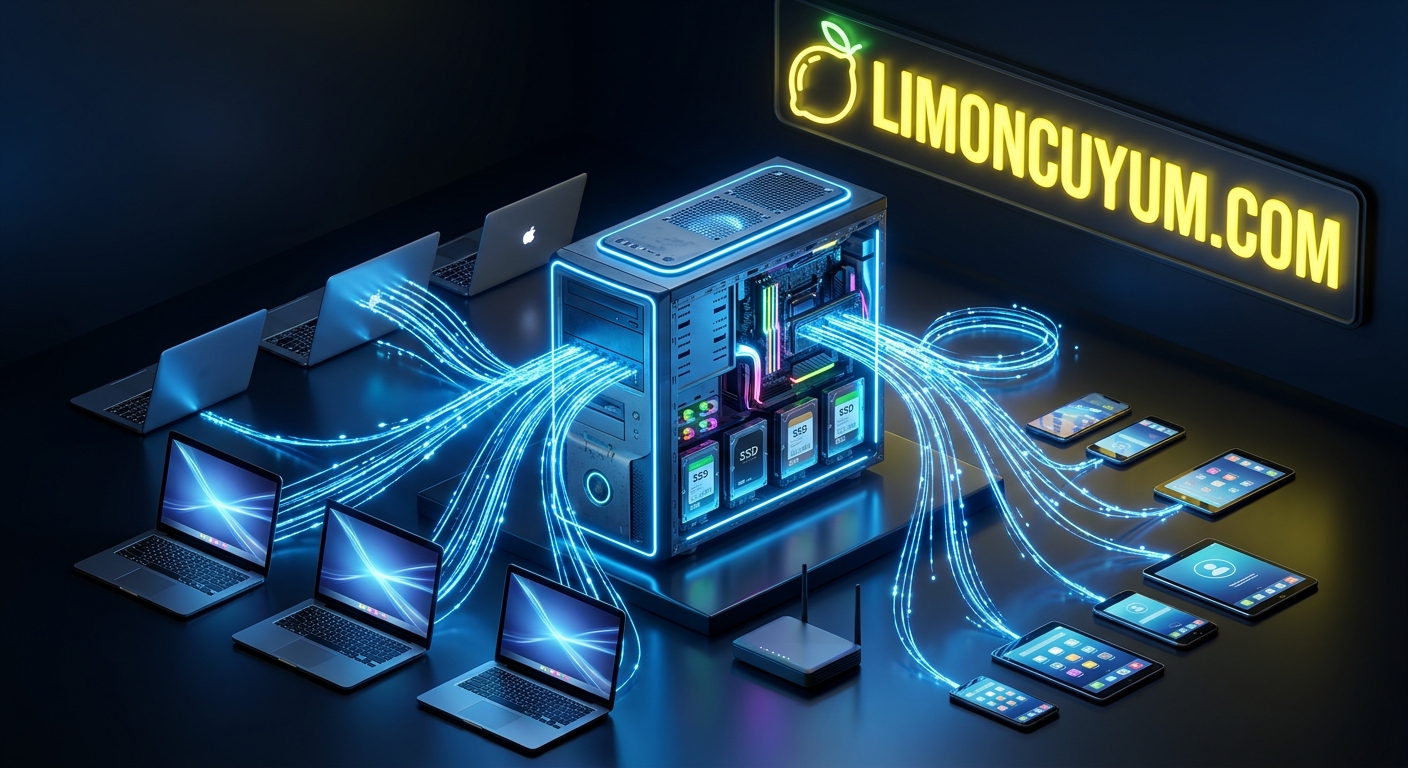
Eski Bilgisayardan Ev Sunucusu (NAS) Yapmak: Adım Adım Rehber
Özet Bilgi: Eski bir bilgisayarı NAS (Ev Sunucusu) yapmak için; içi boş bir USB bellek, bir ethernet kablosu ve ücretsiz OpenMediaVault (OMV) işletim sistemi yeterlidir. Bu sayede aylık bulut depolama ücreti ödemeden, kendi ağınız üzerinden dosyalarınıza güvenle erişebilirsiniz.
Neden Eski Bir Bilgisayar? (Sistem Gereksinimleri)
Google Drive, iCloud veya Dropbox gibi bulut depolama servisleri hayatımızı kolaylaştırıyor olsa da, depolama alanı dolduğunda karşımıza çıkan aylık abonelik ücretleri zamanla ciddi bir maliyete dönüşebiliyor. Üstelik kişisel fotoğraflarınızın ve özel dosyalarınızın başka şirketlerin sunucularında durması gizlilik endişeleri yaratabilir.
Eğer evinizde ekranı kırılmış bir laptop veya yıllardır kenarda bekleyen eski bir masaüstü bilgisayarınız varsa, harika bir haberimiz var: O cihazı kendi yerel bulutunuza, yani bir NAS (Network Attached Storage - Ağa Bağlı Depolama) cihazına dönüştürebilirsiniz.
💻 İhtiyacınız Olan Donanımlar
Sadece dosya depolamak ve ağ üzerinden bu dosyalara erişmek işlemci (CPU) veya ekran kartını (GPU) yoran bir işlem değildir. 10 yıllık bir işlemci ve 2 GB RAM bile bir ev sunucusu için fazlasıyla yeterlidir. Ancak veri güvenliğiniz için bilgisayarın içindeki eski hard diski (HDD) çıkarıp yerine yeni ve sağlam bir depolama diski takmanızı şiddetle tavsiye ederiz.
- Eski bir bilgisayar veya ekranı kırık bir laptop.
- İçi boş bir USB Bellek (İşletim sistemini yazdırmak için en az 8 GB).
- Ethernet kablosu (Bilgisayarı modeme bağlamak için).
Adım Adım NAS Kurulum Rehberi
⚙️ 1. Doğru İşletim Sistemini Seçmek (OpenMediaVault)
Piyasada TrueNAS gibi güçlü sunucu işletim sistemleri olsa da, eski bilgisayarlar için en hafif, en stabil ve tamamen ücretsiz olan çözüm OpenMediaVault (OMV)'dur. Linux (Debian) tabanlıdır ancak kurulumdan sonra hiçbir kod yazmanıza gerek kalmaz; her şeyi tarayıcınız üzerinden görsel bir arayüzle yönetirsiniz.
- OpenMediaVault resmi sitesinden en güncel
.isodosyasını bilgisayarınıza indirin. - Rufus veya BalenaEtcher programını kullanarak bu ISO dosyasını USB belleğinize yazdırın.
🚀 2. Sunucunun Kurulumu
Hazırladığınız USB belleği eski bilgisayarınıza takın ve cihazı başlatın. (Bilgisayarın USB'den başlaması için BIOS ayarlarından USB'yi ilk sıraya almanız gerekebilir). Ekrana gelen menüden "Install" seçeneğini seçin. Kurulum bittiğinde USB belleği çıkarın ve bilgisayarı yeniden başlatın.
🌐 3. Kontrol Paneline Erişim
Bilgisayar açıldığında siyah bir ekranda size bir IP adresi verecektir (Örn: 192.168.1.50). Artık o eski bilgisayarın ekranına veya klavyesine ihtiyacınız yok. Kendi bilgisayarınızın tarayıcısına bu IP adresini yazın. (Varsayılan kullanıcı adı: admin, şifre: openmediavault)
📁 4. Diskleri Hazırlamak ve Paylaşıma Açmak
Arayüze girdikten sonra dosyalarımızı koyacağımız alanı ağa açmamız gerekiyor:
- Sol menüden Depolama > Diskler bölümüne girin ve taktığınız diski seçip "Temizle" (Wipe) butonuna basın.
- Depolama > Dosya Sistemleri bölümüne geçin. Diski seçip "Oluştur" diyerek
EXT4formatında biçimlendirin. (EXT4, Linux tabanlı OMV sisteminin en hızlı ve veri kaybına karşı en güvenli çalıştığı formattır.) - Erişim Hakları Yönetimi > Paylaşılan Klasörler kısmından "Yeni Ekle" diyerek bir klasör oluşturun.
- Son olarak Hizmetler > SMB/CIFS menüsüne gidin. Servisi etkinleştirin ve paylaşımlar sekmesinden klasörünüzü seçip kaydedin.
Ev Sunucuları (NAS) Hakkında Sıkça Sorulan Sorular
🔌 Ev sunucusu 7/24 açık kalmalı mı, faturaya etkisi nedir?
Eski bir bilgisayar veya laptop genellikle çok düşük güç tüketir (ortalama 20-40 Watt). Bu da aylık elektrik faturanıza standart bir ampulden biraz daha fazla yansır. Dosyalarınıza her an erişmek istiyorsanız sistemin 7/24 açık kalması gerekir.
🌍 Ev dışında, uzaktan (dış ağdan) dosyalarıma erişebilir miyim?
Evet! Güvenlik nedeniyle doğrudan modemden port açmak yerine, Tailscale veya ZeroTier gibi ücretsiz VPN araçlarını sunucunuza kurarak dünyanın her yerinden dosyalarınıza güvenle erişebilirsiniz.
Tebrikler! Kendi Bulutunuz Hazır: Artık Windows bilgisayarınızda "Ağ" klasörüne tıkladığınızda kendi devasa depolama alanınızı göreceksiniz. Bu sadece bir başlangıç. İlerleyen zamanlarda bu sistemin üzerine Plex kurarak kendi kişisel Netflix'inizi yaratabilir veya Docker ile sınırları zorlayabilirsiniz!
Yorumlar (0)
Yorum Yaz